

进入设置界面,在此画面中可以设置开机启动画面,屏保时间,蜂鸣器声音,亮度调节,时间校正以及导入导出工程。
怎么进入系统界面呢?
先看一下自己的触摸屏属于哪一种类型。根据进入系统界面途径,触摸屏大致分为三类:背面带拨码开关,背面无拨码开关可触控,背面无拨码开关不可触控的按键式。分别如下:
第一类产品:带DIP拨码开关触控式HMI(4000,5000系列)
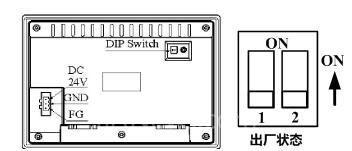
设置DIP Switch处于不同的位置可使HMI系统处于不同的工作模式,要进入系统设置界面,只要将HMI背面的DIP开关SW1、SW2都置于ON位置即可进入。
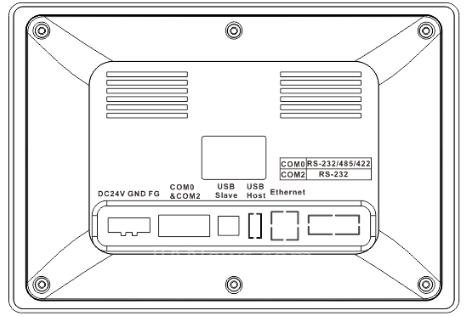
第二类产品:不带DIP拨码开关触控式HMI(4030系列,F7,F10,SZ7系列)
这一类的触摸屏因为背面没有DIP拨码开关,故选择进入不同工作模式如下:
触摸屏上电前用手指按住液晶屏不放,给触摸屏上电,待触摸屏自动进入模式选择界面之后方可松手,根据模式选择界面提示进入相关操作。可选择进入系统设置或者其他工作模式。
第三类产品:不带DIP拨码开关无触摸功能的按键式HMI(KM5303T,CZ10)
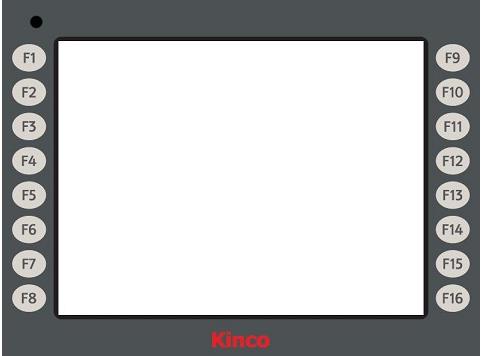
CZ10
触摸屏上电前用手指按住F1按钮不放,给触摸屏上电,待触摸屏自动进入模式选择界面之后方可松手,根据模式选择界面提示进入相关操作。
此时单击F2,系统进入设置界面,在此画面中可以设置开机启动画面,屏保时间,蜂鸣器声音,以及亮度调节,设置完成后,可单击Restart按钮重启触摸屏;
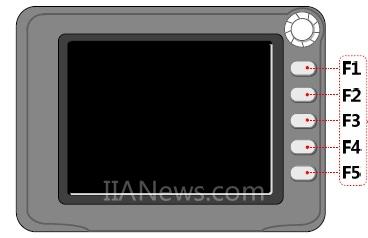
KM5303T
在HMI上电瞬间即出现启动画面前,同时长按F4和F5键,直至出现setup界面。
备注:我们也可以在工程里用HMI系统特殊寄存器进行系统设置以及相关硬件参数设置,例如蜂鸣器声音,亮度调节,液晶对比度调节,详情参见HMI软件用户使用手册。
总结:有拨码开关的屏,开关SW1、SW2都置于ON位置即可;无拨码开关的触摸屏上电前按住液晶屏不放,即可选择进入系统设置界面;CZ10上电前按住F1,进入界面后单击F2;KM5303上电瞬间同时长按F4+F5。更多工作模式选择可参考产品包装内的安装说明书也可拨打4007005281客服电话解决!





 京公网安备 11011202001138号
