


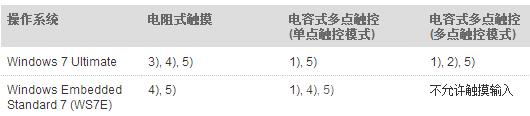
根据操作系统和触摸技术的应用,触摸屏上点击右键功能可以通过不同的方法实现。
描述
操作一台具有触摸功能显示器的 IPC 。具体操作需要一个鼠标右击。简单的,通过按压手指可以实现一个常规的鼠标左击操作。用手指也能够执行一个鼠标右击操作。
有效性
SIMATIC IPCs 和以下操作系统
● Windows 7 Ultimate
● Windows Embedded Standard 7 (WS7E)
解决方案
基于已经安装的操作系统和触摸技术的应用,我们有不同的方法可以在触摸屏上实现鼠标右击功能。
使用 Panel Configuration Center 去切换单点触控模式和多点触控模式,或者使用 SIMATIC IPC 切换触摸模式工具。
1) 按压和轻触
触摸需要执行右击操作的触摸屏。触摸的同时,用另外一根手指短暂轻击触摸屏其他地方,这样就执行了一个右击操作。
重要性
这个功能影响在 WinCC Advanced (TIA) 通过函数“SetBitWithKeyPressed”对触摸输入的评估。
2) 按压并保持
触摸想要执行右击的触摸屏,等待直到在触摸点的周围出现的环形动画完成,然后从触摸屏移开手指。

这就执行了一个鼠标右击。
注意
WinCC Runtime Advanced 用户接口不支持此功能。
3) UPDD Console - 扩展触摸
通过“Start -> UPDD -> Settings” (或者通过“Start -> Control Panel -> Pointer Device Settings”)启动 UPDD Console。 “UPDD Console”对话框打开。
在对话框窗口,选择“Click Mode” 域并使能“Extended touch”。
这样就执行了一个像在方法2)中的右击操作。
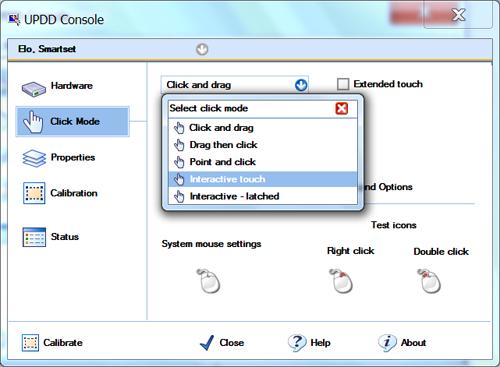
4) UPDD Console - 交互式触摸
通过“Start -> UPDD -> Settings” (或者通过“Start -> Control Panel -> Pointer Device Settings”)启动 UPDD Console。 “UPDD Console”对话框打开。
在对话框窗口,选择“Click Mode” 域并使能“Extended touch”。
然后,在“Select click mode”选项列表中,选择选项 “Interactive touch”。
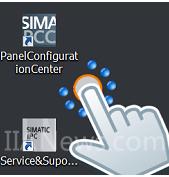
触摸想要执行右击动作的触摸屏,直到蓝点动画完成,只要点圈完成就自动执行了右击操作。
重要
这个功能影响在 WinCC Advanced (TIA) 通过函数“SetBitWithKeyPressed”对触摸输入的评估。
5) 右击选择器
在 Panel Driver and Tools 1.1 版本或更高,在 IPC Wizard 2.1 版本或更高,在 Panel Configuration Center 的工具标签页面,都有“Right-click Selector”功能。
另外,可以下载单独的安装工具。这个软件由于出口限制,只有授权的注册用户才能下载。
启动“Right-click Selector”功能。在桌面就会出现一个额外的鼠标图标。
首先用一个手指触摸 Right-click Selector 的鼠标图标, Right-click Selector 更改。现在触摸想要执行鼠标右击的地方,这样就执行了鼠标右击。
安全信息
为了保护工厂、系统和网络免受威胁,有必要去实施并且连续维护一个整体的、最先进的工业安全理念。西门子产品和解决方案构成了这样一个概念的一个要素。





 京公网安备 11011202001138号
